Seedream KI

Wählen Sie Ihren Weg

So verwenden Sie seedream für ein erstes Bild

Entscheiden Sie zunächst, ob Sie ein neues Bild beschreiben oder ein vorhandenes Bild verändern möchten. Diese Anleitung trennt die beiden Arbeitsabläufe, weil Sie zum Bearbeiten ein Ausgangsbild benötigen, während das Erstellen mit einer schriftlichen Szenenbeschreibung beginnt.

Prüfen Sie nach dem Öffnen die verfügbaren Optionen
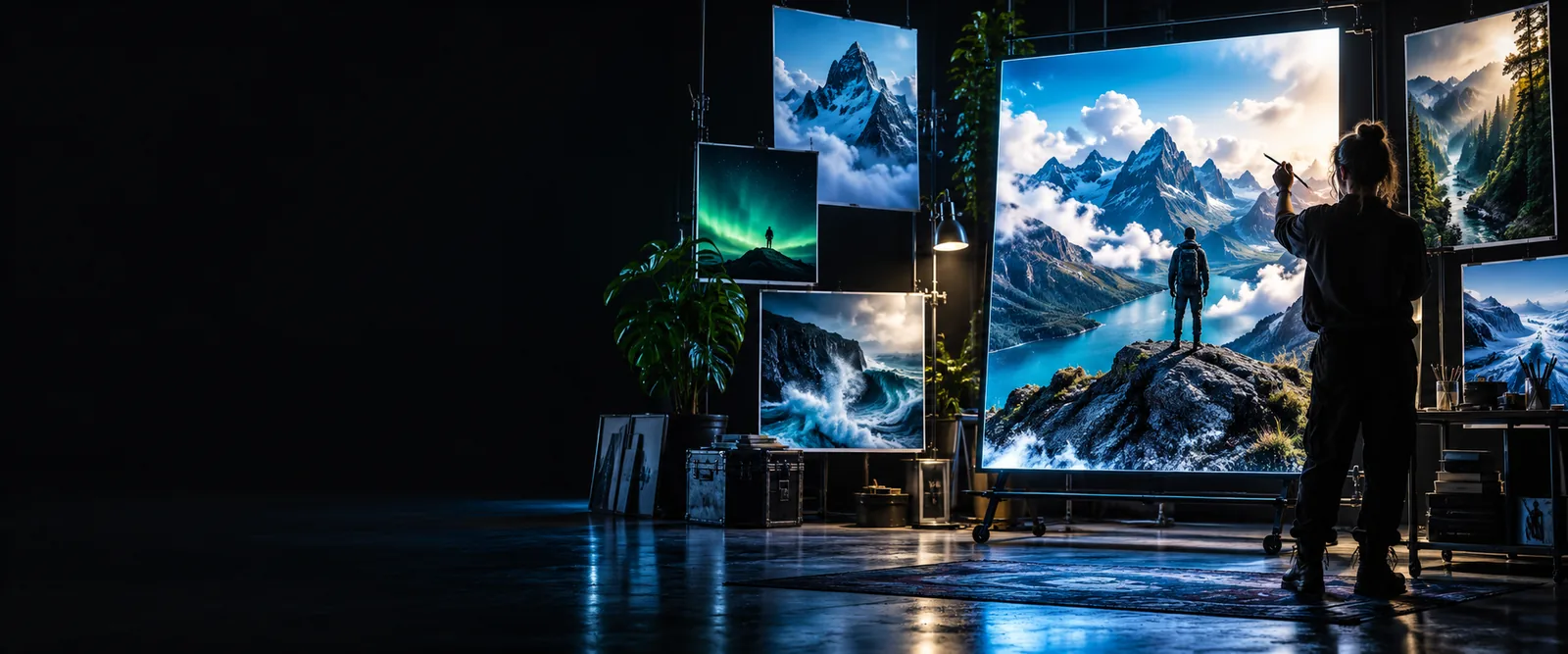
Seedream-Bild für die Landingpage mit einem visuellen Beispiel

Entscheiden Sie anhand der Entscheidungstabelle, welcher Fall auf Sie zutrifft

Wählen Sie anhand Ihres Ausgangsmaterials und der gewünschten Änderung einen Weg, bevor Sie einen Prompt formulieren. Die unten verlinkten Anleitungen behandeln speziellere Fragen, sobald Sie wissen, was Sie tun möchten.

Weg A

Wenn Sie kein Ausgangsbild haben, beginnen Sie mit einer Szenenbeschreibung. Betrachten Sie den Prompt als Kurzbriefing: Geben Sie an, was zu sehen sein soll, wie es aussehen soll und was nicht enthalten sein soll.

Ein Prompt ist kein Ausgangsfoto

Mit Text allein lassen sich die genaue Identität, Anordnung oder kleinste Details eines Bildes, das Sie nicht bereitgestellt haben, nicht bewahren. Die Beschreibung eines vertrauten Gegenstands kann zu einer Interpretation statt zu einer originalgetreuen Kopie führen.

Alternative

Wenn Ihnen die Bewahrung eines vorhandenen Bildes wichtig ist, wechseln Sie zum Bearbeitungsweg und laden Sie das Bild dort hoch, wo das verlinkte Tool Uploads akzeptiert.

Eine genaue Formulierung garantiert kein exaktes Ergebnis

Auch bei einer Vorgabe für genaue Beschriftungen, die Anzahl von Objekten oder deren Platzierung kann ein Ergebnis entstehen, das Sie überprüfen müssen. Ein detaillierter Prompt ist kein Beleg dafür, dass alle Anforderungen erfüllt wurden.

Alternative

Setzen Sie die wichtigste Vorgabe an erste Stelle, prüfen Sie das Ergebnis sorgfältig und passen Sie die Formulierung an oder bearbeiten Sie das Bild bei Bedarf.

Auf dieser Seite lassen sich keine Tool-Optionen festlegen

Über das Prompt-Feld geben Sie Ihre Idee weiter; es prüft nicht, welche Steuerelemente, Eingabearten oder Ausgabeeinstellungen am verlinkten Ziel derzeit verfügbar sind.

Workaround

Öffnen Sie das Ziel, prüfen Sie die aktuelle Benutzeroberfläche und passen Sie die Anfrage an die dort tatsächlich verfügbaren Optionen an.

Pfad B

Wenn Sie bereits ein Bild haben, planen Sie die Bearbeitung anhand dessen, was unverändert bleiben muss. Das verlinkte Ziel identifiziert ein Seedream 5 Pro-Bearbeitungsmodell. Prüfen Sie dort jedoch, welche Eingabeoptionen aktuell verfügbar sind.

  1. 1

    Wählen Sie eine geeignete Quelle

    Wählen Sie das klarste Bild aus, das Sie verwenden dürfen. Stellen Sie sicher, dass das zu ändernde Motiv sichtbar ist, und bewahren Sie eine Kopie des Originals auf, damit Sie die Ergebnisse vergleichen können, ohne Ihren Ausgangspunkt zu verlieren.

  2. 2

    Beschreiben Sie eine klare Änderung

    Nennen Sie den Zielbereich und die gewünschte Änderung und geben Sie anschließend an, was unverändert bleiben soll. Beispiel: Ändern Sie den Hintergrund in eine helle Studiowand, während die Flasche, ihr Etikett und der Kamerawinkel unverändert bleiben. Vermeiden Sie es, beim ersten Versuch nicht zusammenhängende Änderungen zu kombinieren.

  3. 3

    Prüfen Sie das Ergebnis, bevor Sie es überarbeiten

    Vergleichen Sie das Ergebnis in voller Größe mit Ihrer Quelle. Prüfen Sie Kanten, Hände oder Gesichter, falls vorhanden, kleinen Text, Schatten und alles, was ausdrücklich erhalten bleiben sollte. Wenn ein Bereich nicht gelungen ist, überarbeiten Sie diese Anweisung, anstatt die gesamte Anfrage blind neu zu formulieren.

abschließende Prüfung

Diese Entscheidungstabelle hilft Ihnen zu überprüfen, ob Ihre Anfrage zu Ihrem Ausgangsmaterial passt. Sie beschreibt einen nützlichen Arbeitsablauf, ist jedoch keine Zusage, dass am verlinkten Zielort jede Eingabe oder jedes Steuerelement verfügbar ist.

Pfad A: neues Bild
Pfad B: vorhandenes Bild

Ausgangsmaterial

Pfad A: neues Bild

Eine schriftliche Beschreibung der gewünschten Szene

Pfad B: vorhandenes Bild

Ein Bild, das Sie verwenden können, sowie eine schriftliche Bearbeitungsanfrage

Hauptziel

Pfad A: neues Bild

Eine visuelle Interpretation einer Idee erstellen

Pfad B: vorhandenes Bild

Einen Teil eines bereitgestellten Bildes ändern

Erster Satz

Pfad A: neues Bild

Beschreiben Sie Motiv, Umgebung und gewünschten Look

Pfad B: vorhandenes Bild

Benennen Sie den zu ändernden Bereich und den gewünschten Ersatz

Hilfreiche Vorgaben

Pfad A: neues Bild

Bildaufbau, Beleuchtung, Farben und unerwünschte Elemente

Pfad B: vorhandenes Bild

Zu erhaltende Merkmale, zu ändernder Bereich und unerwünschte Änderungen

Priorität bei der Prüfung

Pfad A: neues Bild

Prüfen Sie, ob Motiv und Szene der Beschreibung entsprechen

Pfad B: vorhandenes Bild

Prüfen Sie, ob die Bearbeitung gelungen ist, ohne zu erhaltende Details zu verändern

Wenn das Ergebnis nicht passt

Pfad A: neues Bild

Präzisieren Sie die wichtigste visuelle Anforderung

Pfad B: vorhandenes Bild

Grenzen Sie die Bearbeitung ein und benennen Sie erneut, was unverändert bleiben muss

Prüfen Sie Ihre Anfrage und fahren Sie dann fort

Übermitteln Sie Seedream eine präzise Anfrage

Bevor Sie das verlinkte Tool öffnen, lesen Sie Ihre Anfrage noch einmal, als hätten Sie das Bild nicht bereits vor Augen. Ist bei einer neuen Szene klar, welches Motiv, welche Umgebung und welcher Look gemeint sind? Ist bei einer Bearbeitung die gewünschte Änderung klar von den Details abgegrenzt, die erhalten bleiben sollen? Falls nicht, vereinfachen Sie die Formulierung. Prüfen Sie anschließend die aktuellen Funktionen und Anweisungen des Tools, bevor Sie ein Bild einreichen oder sich auf ein bestimmtes Ergebnis verlassen.

Seedream-Editor öffnen
  • Beschreiben Sie für ein neues Bild die Szene
  • Verwenden Sie für eine Bearbeitung ein Ausgangsbild und eine konkrete Anweisung
  • Prüfe das Ergebnis anhand deiner ursprünglichen Anfrage

Tutorial-FAQ

Entscheide, ob du ein neues Bild beschreiben oder ein bereits vorhandenes bearbeiten möchtest. Schreibe eine kurze Anfrage, in der du das Motiv und das gewünschte Ergebnis nennst. Öffne dann das verlinkte Tool und prüfe, welche Eingaben es derzeit akzeptiert.

Für ein neues Bild solltest du ein Motiv, eine Umgebung, die Beleuchtung und ein oder zwei wichtige Vorgaben angeben. Bei einer Bearbeitung beschreibst du die Änderung und nennst ausdrücklich die Details, die unverändert bleiben sollen.

Ein Bearbeitungs-Workflow benötigt ein Ausgangsbild, während ein Workflow für ein neues Bild mit einer Beschreibung beginnt. Welche Eingaben verfügbar sind, hängt vom Ziel ab, das du öffnest. Prüfe daher die aktuelle Benutzeroberfläche, bevor du einen bestimmten Workflow vorbereitest.

Vergleiche das Ergebnis mit der wichtigsten Anforderung in deinem Prompt. Formuliere diese Anforderung in konkreten visuellen Begriffen neu oder beschränke eine Bearbeitung auf eine einzige Änderung und wiederhole, was beibehalten werden soll.

Nein. Das Feld dient als Ausgangspunkt für eine schriftliche Anfrage und lädt auf dieser Seite kein Bild hoch und führt keine Bearbeitung durch. Öffne das verlinkte Ziel, um zu sehen, ob und wie es dein Ausgangsbild akzeptiert.

Bilder erstellen
Bilder erstellen