Seedream AI

Choisissez votre parcours

Comment utiliser seedream pour créer une première image

Commencez par décider si vous souhaitez décrire une nouvelle image ou modifier une image que vous possédez déjà. Ce guide sépare ces deux processus, car une demande de modification nécessite une image source, tandis qu’une demande de création commence par une scène décrite par écrit.

Vérifiez les options disponibles après l’ouverture
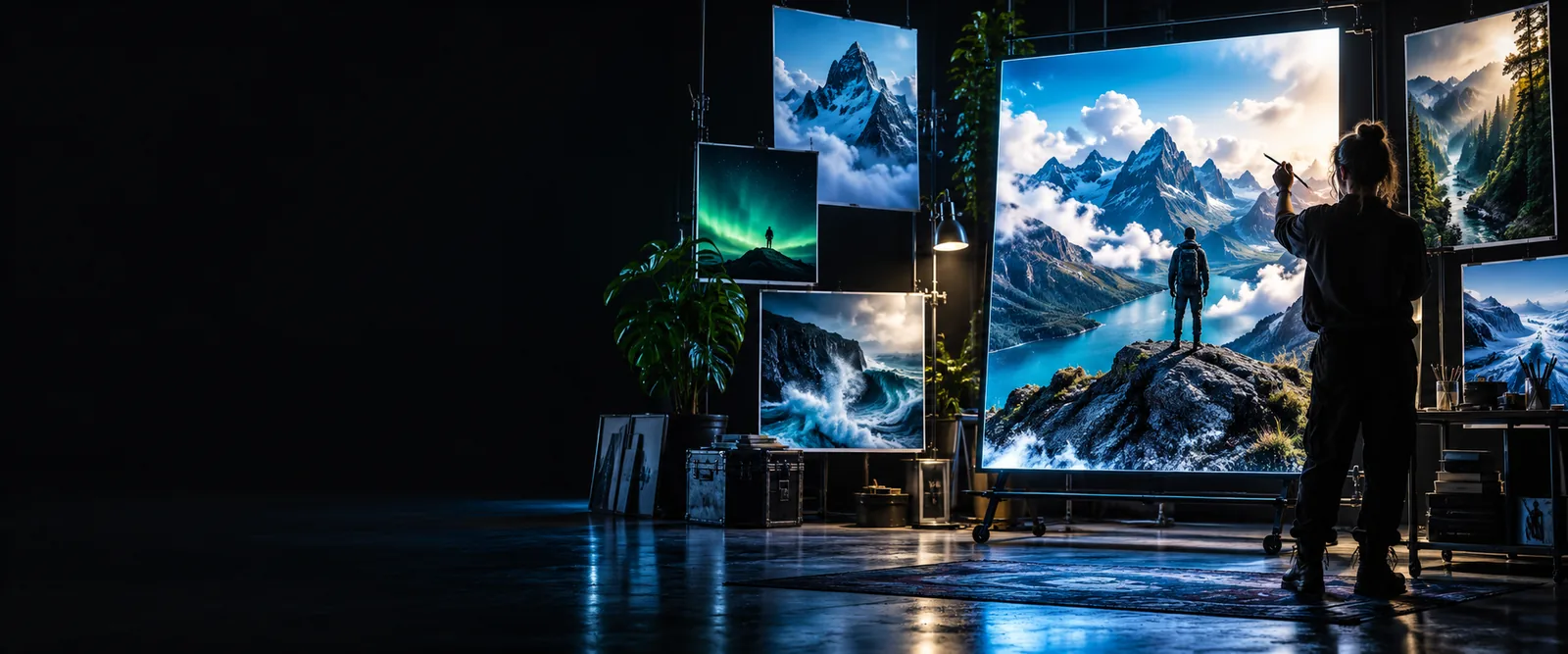
Image de page d’accueil Seedream montrant un exemple visuel

Déterminez dans quel cas vous vous trouvez (tableau de décision)

Utilisez le support de départ et la modification souhaitée pour choisir un parcours avant de rédiger un prompt. Les guides associés ci-dessous abordent des questions plus précises une fois que vous savez ce que vous cherchez à faire.

parcours A

Si vous n’avez pas d’image source, commencez par une description de la scène. Considérez le prompt comme un brief : indiquez ce qui doit apparaître, son aspect et ce qui doit être exclu.

Un prompt n’est pas une photographie source

Un texte seul ne peut pas préserver l’identité exacte, la composition ou les infimes détails d’une image que vous n’avez pas fournie. Décrire un objet familier peut produire une interprétation plutôt qu’une copie fidèle.

Solution

S’il est important de préserver une image existante, passez au parcours de modification et fournissez cette image là où l’outil associé accepte les téléversements.

Une formulation précise ne garantit pas un résultat exact

Une demande concernant un lettrage précis, un nombre déterminé d’objets ou leur positionnement peut tout de même produire un résultat qui nécessite une vérification. Ne considérez pas un prompt détaillé comme la preuve que toutes les exigences ont été respectées.

Solution

Donnez la priorité à la contrainte la plus importante, examinez attentivement le résultat et modifiez la formulation ou l’image si nécessaire.

Cette page ne peut pas définir les options de l’outil

La zone de saisie du prompt transmet votre idée ; elle ne vérifie pas quels contrôles, types d’entrées ou paramètres de sortie sont actuellement disponibles à la destination associée.

Solution de contournement

Ouvrez la page de destination, examinez son interface actuelle et adaptez votre demande aux options qu’elle propose réellement.

parcours B

Si vous avez déjà une image, préparez une modification en précisant ce qui doit rester inchangé. La page de destination indique qu’il s’agit d’un modèle de retouche Seedream 5 Pro, mais vérifiez les options d’entrée actuellement disponibles.

  1. 1

    Choisissez une image source adaptée

    Choisissez l’image la plus nette que vous êtes autorisé à utiliser. Assurez-vous que le sujet à modifier est visible et conservez une copie de l’original pour pouvoir comparer les résultats sans perdre votre point de départ.

  2. 2

    Décrivez un seul changement précis

    Indiquez la zone concernée et le changement souhaité, puis précisez ce qui doit rester inchangé. Par exemple : remplacez l’arrière-plan par un mur de studio clair, tout en conservant la bouteille, son étiquette et l’angle de prise de vue. Évitez de regrouper des modifications sans rapport lors du premier essai.

  3. 3

    Examinez le résultat avant de réviser votre demande

    Comparez le résultat à votre image source en taille réelle. Vérifiez les contours, les mains ou les visages s’il y en a, les petits textes, les ombres et tout ce que vous avez expressément demandé de préserver. Si une zone pose problème, ajustez la consigne correspondante plutôt que de réécrire toute la demande à l’aveugle.

vérification finale

Ce tableau comparatif vous aide à vérifier que votre demande correspond à votre point de départ. Il décrit une méthode utile, sans garantir que toutes les options d’entrée ou tous les réglages sont disponibles sur la page de destination.

Parcours A : nouvelle image
Parcours B : image existante

Élément de départ

Parcours A : nouvelle image

Une description écrite de la scène souhaitée

Parcours B : image existante

Une image que vous êtes autorisé à utiliser, accompagnée d’une demande de modification écrite

Objectif principal

Parcours A : nouvelle image

Créer une interprétation visuelle d’une idée

Parcours B : image existante

Modifier une partie de l’image fournie

Première phrase

Option A : nouvelle image

Indiquez le sujet, le cadre et le rendu souhaité

Option B : image existante

Indiquez la partie à modifier et ce qui doit la remplacer

Contraintes utiles

Option A : nouvelle image

Composition, éclairage, couleurs et éléments à éviter

Option B : image existante

Éléments à conserver, zone à modifier et changements à éviter

Points à vérifier en priorité

Option A : nouvelle image

Vérifiez que le sujet et la scène correspondent à votre demande

Option B : image existante

Vérifiez que la modification a réussi sans altérer les détails à conserver

Si le résultat ne convient pas

Option A : nouvelle image

Précisez l’exigence visuelle la plus importante

Option B : image existante

Limitez la modification et rappelez ce qui doit rester inchangé

Vérifiez votre demande, puis continuez

Présentez une demande précise à Seedream

Avant d’ouvrir l’outil associé, relisez votre demande comme si vous n’aviez pas l’image en tête. Pour une nouvelle scène, quelqu’un pourrait-il identifier le sujet, le cadre et le rendu souhaité ? Pour une modification, le changement demandé se distingue-t-il clairement des détails à conserver ? Si ce n’est pas clair, simplifiez la formulation. Vérifiez ensuite les fonctionnalités et les instructions actuelles de l’outil avant de soumettre une image ou de compter sur un résultat particulier.

Ouvrir l’éditeur Seedream
  • Décrivez la scène pour créer une nouvelle image
  • Utilisez une image source et une instruction précise pour la modifier
  • Comparez le résultat à votre demande initiale

FAQ du tutoriel

Décidez si vous souhaitez décrire une nouvelle image ou modifier une image que vous avez déjà. Rédigez une courte demande indiquant le sujet et le résultat souhaité, puis ouvrez l’outil associé et vérifiez les paramètres qu’il accepte actuellement.

Pour une nouvelle image, indiquez un sujet, un environnement, un éclairage et une ou deux contraintes importantes. Pour une modification, identifiez le changement et mentionnez explicitement les détails qui doivent rester inchangés.

Un workflow de modification nécessite une image source, tandis qu’un workflow de création d’image commence par une description. Les paramètres disponibles dépendent de la destination que vous ouvrez ; vérifiez donc son interface actuelle avant de préparer un workflow particulier.

Comparez le résultat à l’exigence la plus importante de votre prompt. Reformulez cette exigence en termes visuels concrets ou limitez une modification à un seul changement en rappelant ce qui doit être préservé.

Non. Cette zone sert de point de départ pour une demande écrite ; elle ne permet pas d’importer une image ni d’effectuer une modification sur cette page. Ouvrez la destination associée pour voir si elle accepte votre image source et de quelle manière.

Créer des images
Créer des images