Seedream AI

Elige tu camino

Cómo usar seedream para crear una primera imagen

Empieza por decidir si quieres describir una imagen nueva o cambiar una que ya tienes. Esta guía separa ambos procesos porque para editar necesitas una imagen de origen, mientras que para crear empiezas con una descripción escrita de la escena.

Comprueba las opciones disponibles después de abrir la herramienta
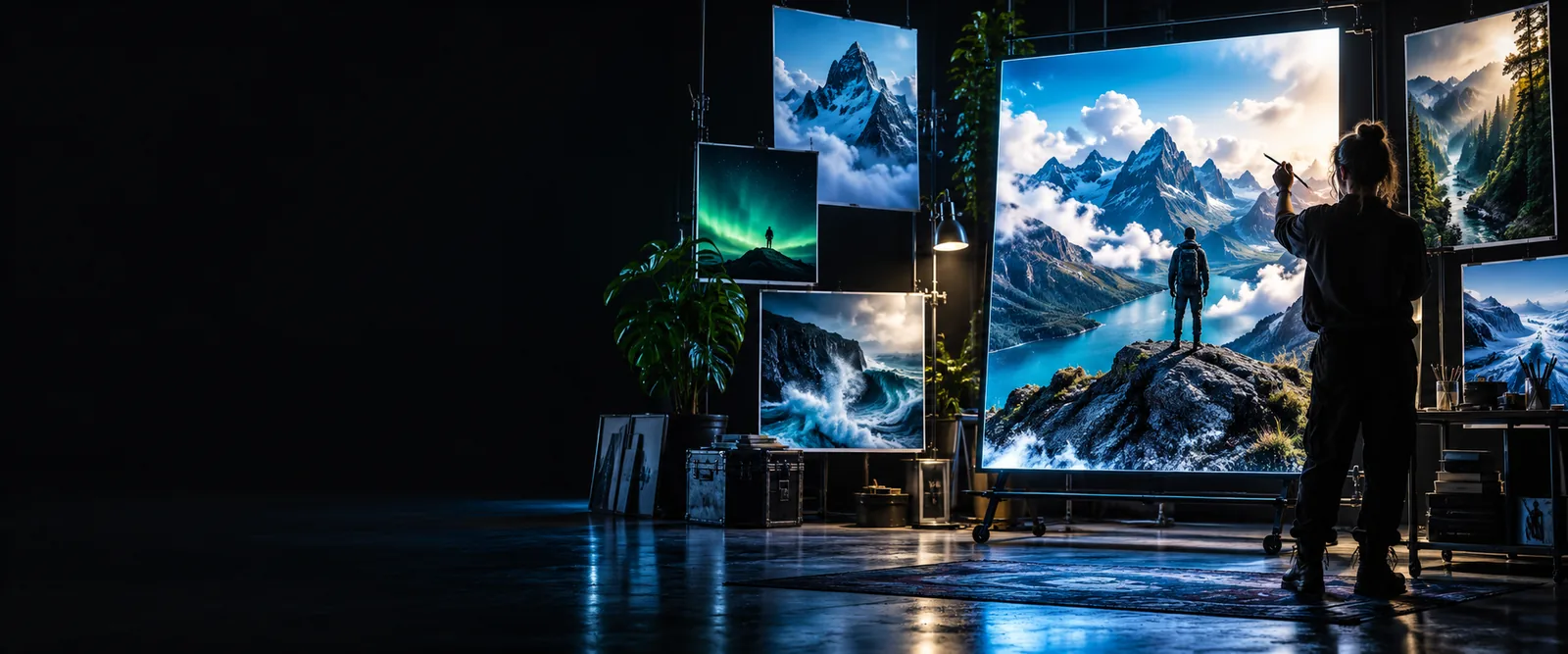
Imagen de la página de destino de Seedream que muestra un ejemplo visual

decide cuál es tu caso (tabla de decisión)

Usa el material de partida y el cambio que deseas hacer para elegir un camino antes de redactar un prompt. Las guías relacionadas que aparecen a continuación abordan cuestiones más específicas una vez que sepas qué quieres hacer.

camino A

Si no tienes una imagen de origen, empieza con una descripción de la escena. Trata el prompt como unas instrucciones breves: indica qué debe aparecer, cómo debe verse y qué debe quedar fuera.

Un prompt no es una fotografía de origen

El texto por sí solo no puede conservar la identidad, la composición ni los detalles pequeños y exactos de una imagen que no has proporcionado. Describir un objeto conocido puede generar una interpretación en lugar de una copia fiel.

Alternativa

Si es importante conservar una imagen existente, elige el camino de edición y proporciona esa imagen donde la herramienta enlazada permita subir archivos.

Una redacción precisa no garantiza un resultado exacto

Una solicitud con indicaciones precisas sobre el texto, la cantidad de objetos o su ubicación puede producir un resultado que debas revisar. No des por hecho que se han cumplido todos los requisitos solo porque el prompt sea detallado.

Alternativa

Prioriza el requisito más importante, examina el resultado con atención y ajusta la redacción o edita la imagen según sea necesario.

Esta página no permite configurar las opciones de la herramienta

El campo del prompt transmite tu idea; no verifica qué controles, tipos de entrada o ajustes de salida están disponibles en ese momento en la herramienta enlazada.

Solución alternativa

Abre la página de destino, revisa su interfaz actual y adapta tu solicitud a las opciones que realmente ofrece.

ruta B

Si ya tienes una imagen, planifica la edición en torno a lo que debe permanecer sin cambios. La página de destino enlazada identifica un modelo de edición Seedream 5 Pro, pero confirma allí sus opciones de entrada actuales.

  1. 1

    Elige una imagen de origen adecuada

    Elige la imagen más nítida que tengas permiso para usar. Asegúrate de que se vea el elemento que quieres cambiar y guarda una copia del original para poder comparar los resultados sin perder el punto de partida.

  2. 2

    Describe un cambio claro

    Indica el área que quieres modificar y el cambio solicitado; después, especifica qué debe permanecer igual. Por ejemplo: cambia el fondo por una pared de estudio de color claro, pero conserva la botella, su etiqueta y el ángulo de cámara. Evita combinar cambios no relacionados en el primer intento.

  3. 3

    Revisa antes de hacer ajustes

    Compara el resultado con la imagen de origen a tamaño completo. Revisa los bordes, las manos o los rostros si aparecen, el texto pequeño, las sombras y todo lo que hayas pedido conservar expresamente. Si una zona no quedó bien, ajusta esa instrucción en lugar de reescribir toda la solicitud a ciegas.

comprobación final

Esta tabla de decisiones te ayuda a comprobar que tu solicitud se ajusta al material de partida. Describe un flujo de trabajo útil, pero no garantiza que todas las entradas u opciones de control estén disponibles en la página de destino enlazada.

Ruta A: imagen nueva
Ruta B: imagen existente

Material de partida

Ruta A: imagen nueva

Una descripción escrita de la escena que quieres

Ruta B: imagen existente

Una imagen que puedas usar y una solicitud de edición por escrito

Objetivo principal

Ruta A: imagen nueva

Crear una interpretación visual de una idea

Ruta B: imagen existente

Cambiar parte de una imagen proporcionada

Primera frase

Ruta A: imagen nueva

Indica el sujeto, el entorno y el aspecto deseado

Ruta B: imagen existente

Indica la parte que quieres cambiar y con qué deseas reemplazarla

Restricciones útiles

Ruta A: imagen nueva

Composición, iluminación, colores y elementos no deseados

Ruta B: imagen existente

Características que se deben conservar, zona que se debe modificar y cambios no deseados

Prioridad de revisión

Ruta A: imagen nueva

Comprueba si el sujeto y la escena coinciden con lo solicitado

Ruta B: imagen existente

Comprueba si la edición se realizó sin alterar los detalles que debían conservarse

Si el resultado no cumple lo esperado

Ruta A: imagen nueva

Aclara el requisito visual más importante

Ruta B: imagen existente

Delimita la edición y vuelve a indicar qué debe permanecer sin cambios

Revisa tu solicitud y luego continúa

Lleva una solicitud concreta a Seedream

Antes de abrir la herramienta enlazada, lee tu solicitud una vez como si nunca hubieras visto la imagen que tienes en mente. Si quieres crear una escena nueva, ¿puede alguien identificar el sujeto, el entorno y el aspecto deseado? Si quieres editar una imagen, ¿está claro qué debe cambiar y qué detalles quieres conservar? Si no queda claro, simplifica la redacción. Después, consulta las funciones e instrucciones actuales de la herramienta de destino antes de enviar una imagen o dar por hecho que obtendrás un resultado determinado.

Abrir el editor de Seedream
  • Usa una descripción de la escena para crear una imagen nueva
  • Usa una imagen de origen y una instrucción específica para editarla
  • Comprueba el resultado comparándolo con tu solicitud original

Preguntas frecuentes del tutorial

Decide si quieres describir una imagen nueva o editar una que ya tienes. Escribe una solicitud breve que indique el tema y el resultado deseado; después, abre la herramienta enlazada y comprueba qué entradas acepta actualmente.

Para una imagen nueva, incluye un tema, un entorno, la iluminación y una o dos restricciones importantes. Para una edición, identifica el cambio y especifica claramente los detalles que deben permanecer sin cambios.

Un flujo de edición necesita una imagen de origen, mientras que un flujo de creación de imágenes nuevas comienza con una descripción. Las entradas disponibles dependen del destino que abras, así que comprueba su interfaz actual antes de preparar un flujo específico.

Compara el resultado con el requisito más importante de tu prompt. Reformula ese requisito usando términos visuales concretos o limita la edición a un solo cambio, reiterando qué debe conservarse.

No. El cuadro es un punto de partida para una solicitud escrita y no permite subir una imagen ni realizar una edición en esta página. Abre el destino enlazado para comprobar si acepta tu imagen de origen y cómo lo hace.

Crear imágenes
Crear imágenes