プロダクトマーケター
本格的な撮影を計画する前に、ボトルの写真の方向性が必要です。
表面、ライティング、カメラアングル、背景を指定して、ビジュアルの方向性を評価しやすくします。
seedreamプロンプト例画像ワークフロー
具体的なビジュアルのアイデアから始め、リンク先のSeedream 5 Pro Editのページを開いて、どのような機能に対応しているかを確認しましょう。以下のプロンプトは便利な出発点になりますが、特定の結果を前提にする前に、リンク先で利用できる操作項目とアクセス条件を確認してください。
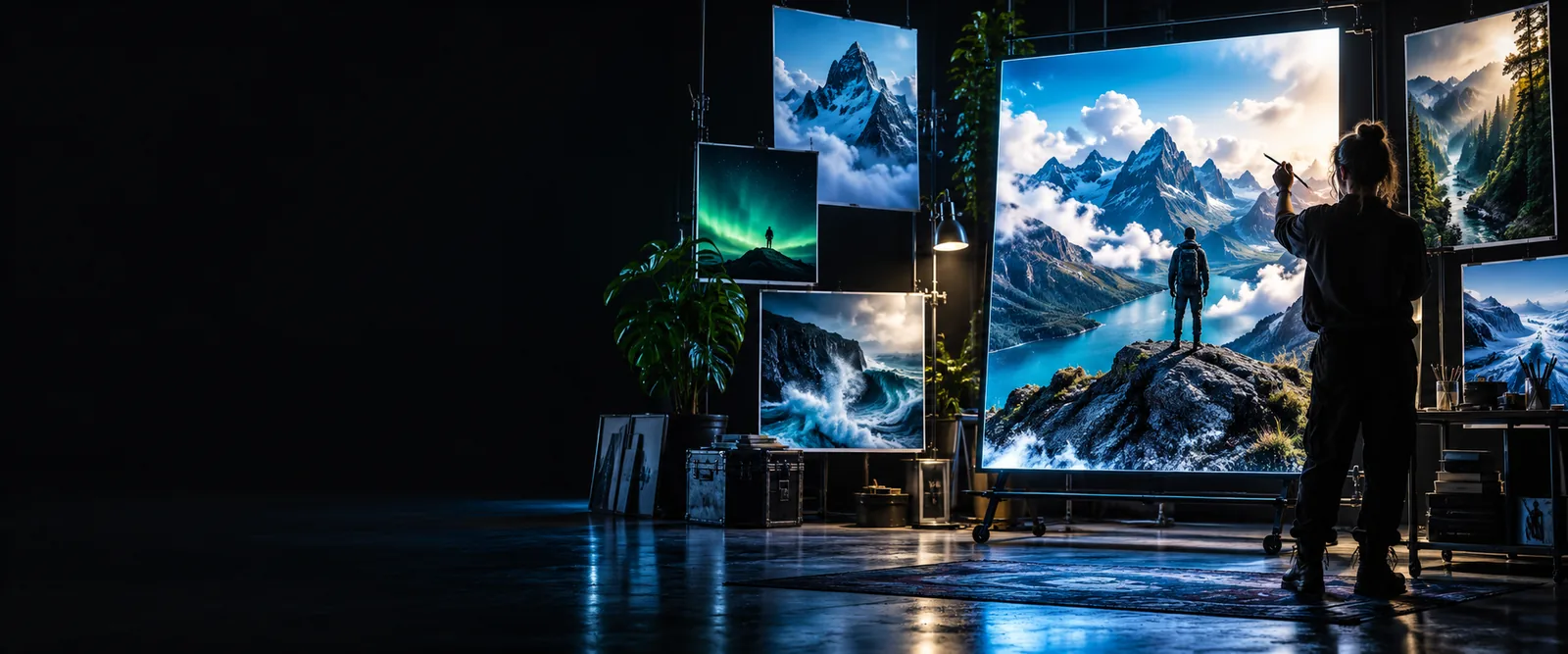
seedream onlineでは、実用的な第一歩は具体的なプロンプトです。すべてのホスティングサイトで同じ操作項目が提供されていると決めつけないようにしましょう。以下の関連ページを参考に、次に調べる内容を選べます。
役立つ仕組みはシンプルです。被写体を定義し、ビジュアルの表現方法を説明し、依頼内容に照らして結果を確認します。次に進むべきステップは、このページに何を持ち込んだかによって異なります。
本格的な撮影を計画する前に、ボトルの写真の方向性が必要です。
表面、ライティング、カメラアングル、背景を指定して、ビジュアルの方向性を評価しやすくします。
seedreamプロンプト例既存のビジュアルの方向性をさらに洗練したいと考えています。
リンク先で入力が受け付けられるか確認する前に、何を見分けられる状態に保ち、何を変えるべきかを明確にしてください。
seedream 5.0 proSeedreamという名前は知っていても、バージョンごとの違いはわからない方。
すべてのSeedreamページで同じ機能が使えると考えず、リンク先に表示されているモデル名を確認してください。
seedream 5ブラウザーでの作業は、短い制作サイクルとして進めましょう。毎回、画像についての具体的な疑問を1つ解決し、指示全体を一度に変えないようにします。
主な被写体と場所を指定し、素材、視点、光など、目で確認できる詳細を加えます。1つのプロンプトで無関係な場面をいくつも求めないようにしてください。
リンク先のSeedream 5 Pro Editページに移動します。作業を進める前に、実際に用意されている入力方法、操作項目、利用条件を確認してください。
生成結果を指示と比較します。構図が意図と違う場合は、まずカメラアングルや被写体の配置を修正します。雰囲気が違う場合は、光の描写を調整します。
この比較は作業の進め方に関するものであり、Seedreamのモデルファイルをローカルにインストールできるという意味ではありません。
開始地点
リンク先のブラウザーページ
ホストされているSeedream 5 Pro Editページを開きます。
自分で管理するローカル環境
適切なソフトウェアを探し、モデルが利用可能か確認します。
セットアップの担当
リンク先のブラウザーページ
ホストの現在のインターフェースと要件を確認します。
ローカルで管理するワークフロー
ソフトウェアとハードウェアを自分で設定します。
プロンプトの準備
リンク先のブラウザー環境
利用可能な入力欄に、作成したブリーフを入力します。
ローカルで管理するワークフロー
選択したローカルインターフェース用のブリーフを準備します。
利用可能なコントロール
リンク先のブラウザー環境
ホストが現在公開している内容に依存します。
ローカルで管理するワークフロー
インストール済みのソフトウェアと対応モデルに依存します。
画像入力
リンク先のブラウザー環境
受け付けられる入力をリンク先のページで確認します。
ローカルで管理するワークフロー
選択したローカルツールで、受け付けられる入力を確認します。
データの取り扱い
リンク先のブラウザー環境
機密性の高い素材を共有する前に、ホストの利用規約を確認します。
ローカルで管理するワークフロー
自分のストレージ、プラグイン、ワークフローを確認します。
オンラインの入口があるからといって、すべてのホストで許可されている内容が明らかになるわけではありません。機密ファイルを預けたり、特定の出力を前提に作業を計画したりする前に、これらの点を確認してください。
このページでは、アクセス時にリンク先でアカウント、支払い、その他の条件が必要かどうかを確認できません。
対処法
始める前に、リンク先の最新の利用条件を確認してください。
リンク先が現在対応しているアップロード形式、画像サイズ、ダウンロード形式は、このページでは確認できません。
対処法
制作素材を準備する前に、入力と出力のオプションを確認してください。
詳細な説明は画像生成の指針になりますが、文字、オブジェクトの配置、ブランドの正確な再現は保証できません。
対処法
結果をよく確認し、条件を一つずつ修正してください。
ブラウザベースのサービスでは、素材がデバイスの外部で処理される場合があります。このページでは、リンク先サービスの保存や再利用に関するポリシーを設定できません。
対処法
リンク先サービスのポリシーを確認し、許可なく機密画像をアップロードしないでください。
移動する前に、被写体、背景、最も重視する視覚的要素を一つ書き出してください。リンク先で利用可能な手順を確認し、漠然とした印象ではなく、その具体的な要件に照らして結果を判断してください。
Seedreamのワークフローを開くこのページから、ブラウザーで開けるホスト先のSeedream 5 Pro Editにアクセスできます。アクセス後にできることは、リンク先の現在のインターフェースと利用条件によって異なります。
リンク先の名称はSeedream 5 Pro Editです。あらゆる画像生成ワークフローに対応していると決めつけず、利用可能な入力方法を確認してください。どちらの場合も明確な指示文が役立ちますが、対応する操作はホスト先によって決まります。
リンク先をブラウザーで開く場合、事前にローカルモデルをセットアップする必要はありません。ただし、リンク先独自の要件がある場合があるため、現地で確認してください。
繰り返しリクエストしても、同じ結果になるとは限りません。各結果を指示内容と照らし合わせ、調整の際にプロンプトのどの部分を変更したか記録してください。
画像をアップロードする前に、リンク先が画像入力に対応しているか確認し、最新のプライバシー規約を読んでください。画像が機密情報を含む場合やクライアントの所有物である場合は、まず許可を得て、取り扱いに関するルールを確認してください。