現実世界の正確さを検証することはできない
説得力のある街並みや物体、顔であっても、創作されたディテールが含まれている可能性があります。見た目のもっともらしさと、場所や人物を忠実に記録することは別物です。
回避策
参考資料を使い、正確である必要があるディテールは自分でも確認してください。
プロンプト作成
seedream 4.5 リアリズムプロンプトは、単にフォトリアルな画像を求めるのではなく、現実味のあるシーンを描写すると最も効果を発揮します。まず被写体を示し、次に光、目に見える素材、カメラの位置、そして不完全なまま残したいディテールを指定します。
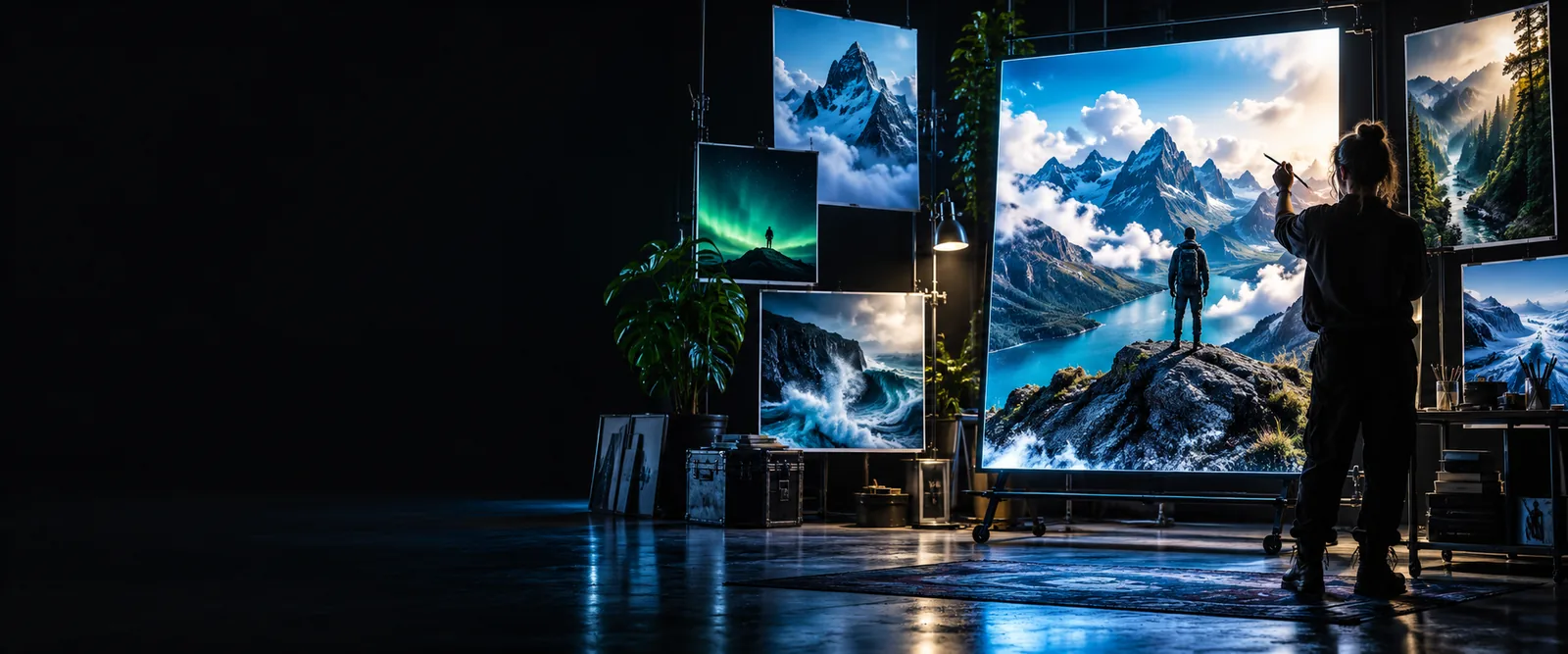
説明文を増やせば、必ず画像が良くなるとは限りません。細部の調整に時間をかける前に、こうした制約を把握しておくことが重要です。
説得力のある街並みや物体、顔であっても、創作されたディテールが含まれている可能性があります。見た目のもっともらしさと、場所や人物を忠実に記録することは別物です。
回避策
参考資料を使い、正確である必要があるディテールは自分でも確認してください。
同じキャラクターの説明を繰り返しても、別々の画像では顔立ちや服装、プロポーションが変わることがあります。
回避策
特徴的な要素を明示し、生成し直せば一致すると決めつけずに出力を比較してください。
完璧なリアリズムを求める指示を追加しても、手や反射、文字、小さな物体の見た目がおかしいままになることがあります。
回避策
目立つ問題を一度に1つずつ修正するか、その問題が目立ちにくくなる構図を選んでください。
これらの手順によって、写真らしさという目標を説明しやすくなり、評価もしやすくなります。
人物、製品、場所と、そこで何が起きているかを具体的に示しましょう。「街にいるリアルな人物」よりも「バス停の屋根の下で待つ通勤者」のほうが、Seedreamにシーンが明確に伝わります。
光がどこから来て、何を照らしているかを伝えましょう。コートに当たる曇り空の昼光、テーブルを横切る暖かな窓明かり、濡れたアスファルトに映るネオンなどです。
目線の高さか俯瞰かを指定し、役立つ場合はおおよそのレンズ表現と背景の扱いを加えましょう。細部は1枚の写真として矛盾しないようにしてください。
より幅広いタスクには画像生成の概要を、リアルな画像の作例1つだけでは足りない場合はモデル別のガイドを参照してください。
どちらも同じ被写体を描写できます。違いは、生成前にどの視覚的な要素を明示するかです。
被写体
一般的な画像プロンプト
街にいる人物のポートレート
リアルな画像向けのプロンプト
ガラス張りのバス停の屋根の下にいる通勤者
照明
一般的な画像プロンプト
美しい照明
リアルな画像向けのプロンプト
暮れかけた空の冷たい光と、店先から反射する暖かな光
表面のディテール
一般的な画像プロンプト
非常に詳細
リアリティ重視のプロンプト
湿ったコートの生地とガラスについた不均一な水滴
構図
一般的な画像プロンプト
ポートレート構図
リアリティ重視のプロンプト
目の高さから、背後に通りが見える腰から上の構図
背景
一般的な画像プロンプト
都市の背景
リアリティ重視のプロンプト
奥に向かって柔らかくぼける信号機と濡れた路面
評価
一般的な画像プロンプト
画像は魅力的に見えるか?
リアリティ重視のプロンプト
光、素材、遠近感に一貫性があるか?
効果的なSeedreamプロンプトでは、シーンに合わせて具体的なディテールを変えます。リアリティはひとつの決まったスタイルではありません。
窓辺にいる人物を、日光が差し込む方向、服の質感、自然な表情を含めて描写します。
顔、影、背景が同じ写真の一部として自然に見えるか判断します。
seedream 4.5 プロンプトガイド石の表面に香水瓶を置き、反射、ラベルの見え方、柔らかなサイドライティングについて説明してください。
装飾的なディテールをさらに加える前に、ボトルの形状と接地影を確認してください。
seedream画像生成夜明けの湖畔の村を、明確な視点、空気遠近法による距離感、現実味のある水面の反射とともに指定してください。
色の豊かさだけでなく、空間の整合性を検証するためにシーンを使ってください。
seedreamプロンプト例既存の画像をもとに作業する場合は、変更したい照明または素材の変化を1つ特定してください。
何が変わったか、そして元の重要な特徴が保たれているかを確認してください。
seedreamの使い方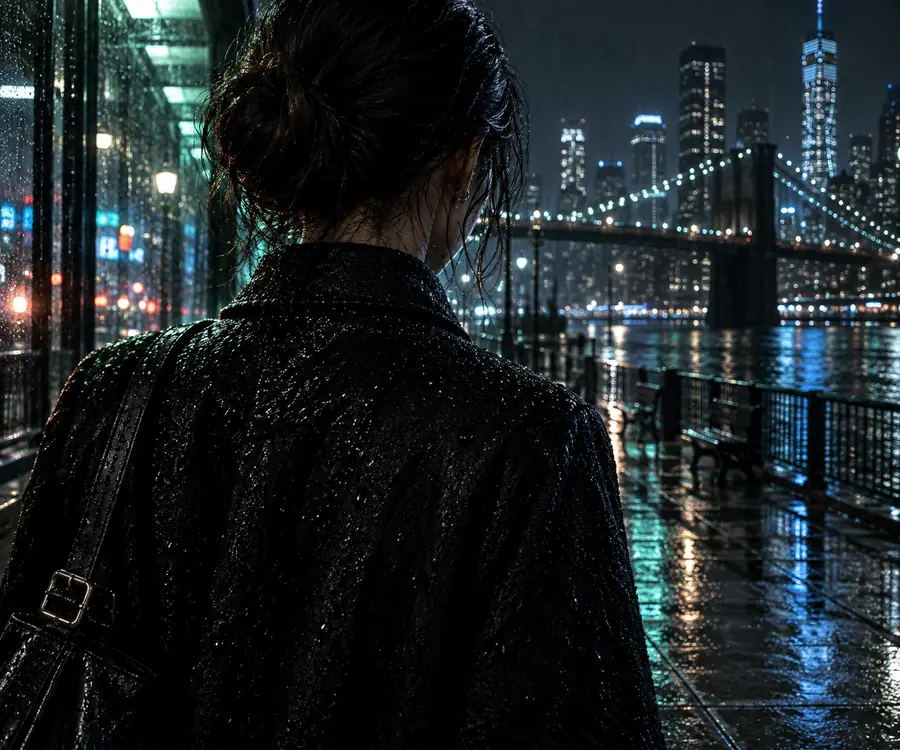 シーンの例
シーンの例
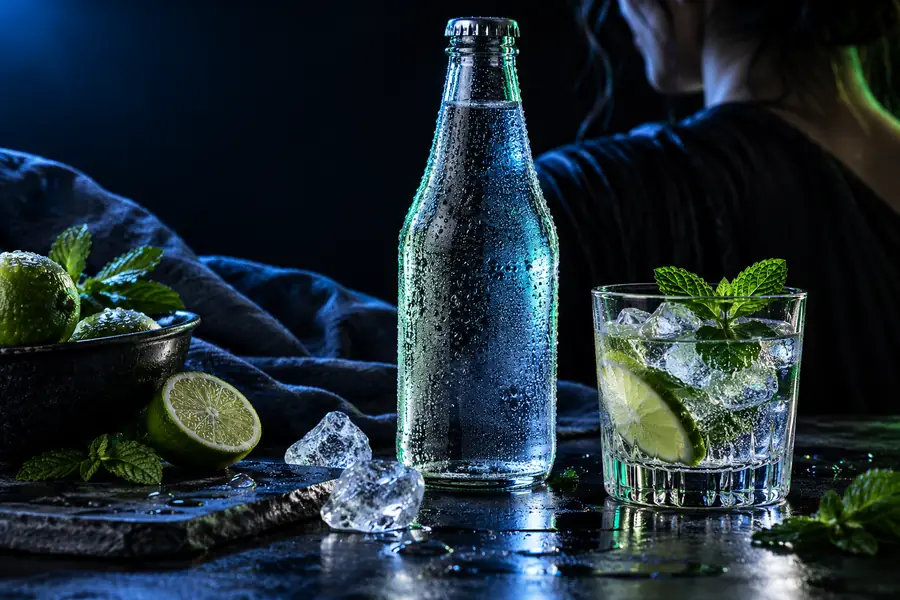 プロンプトのイラスト
具体的な被写体、1つの光源、明確なカメラビューから始めてください。結果を確認したら、リアリティを表す形容詞を長く列挙するのではなく、最も重要なディテールを変更してください。利用先によっては異なるSeedreamモデルバージョンが提供されている場合があるため、そこでモデルと利用可能なコントロールを確認してください。
シーンプロンプトを試す具体的な被写体、場所、光源、カメラの視点、目で確認できる表面のディテールをいくつか含めましょう。写真として一貫した仕上がりになるよう、ディテールに矛盾がないようにしてください。
その言葉は目標を示しますが、シーンについてはほとんど指示を与えません。光がどこに当たるか、素材がどう見えるか、カメラに何が映るかを記述すると、仕上がりを判断するための具体的な手がかりになります。
詳細なプロンプトでも、細部がすべて正しく描写されるとは限りません。結果を確認し、説明を増やす前に、難しいポーズや要素の多い構図を簡素化しましょう。
被写体と重要な視覚的要素をいくつか指定できる長さにしつつ、指示が矛盾するほど長くしないことが大切です。まずは簡潔なシーンの説明から始め、実際の結果を見て修正しましょう。